
 Built for safer chats and sharing


 Kids Safety
AI screened photos · Human moderated
Kids Safety
AI screened photos · Human moderated
Safer for kids
 AI checks uploaded photos
 Human moderators review reports
 Tools to report unsafe behavior
 English
 አማርኛ
አማርኛ
 العربية
 Български
 বাংলা
বাংলা
 Català
 Čeština
 Dansk
Dansk
 Deutsch
 Ελληνικά
 Español
 Eesti
Eesti
 فارسی
فارسی
 Suomi
Suomi
 Filipino
 Français
 ગુજરાતી
 עברית
עברית
 हिन्दी
 Hrvatski
 Magyar
 Bahasa Indonesia
 Italiano
 日本語
日本語
 ಕನ್ನಡ
ಕನ್ನಡ
 한국어
한국어
 Lietuvių
 Latviešu
 മലയാളം
 मराठी
मराठी
 Bahasa Melayu
 Nederlands
 Norsk
Norsk
 Polski
 Português
 Română
 Русский
 Slovenčina
 Slovenščina
 Српски
 Svenska
 Kiswahili
 தமிழ்
தமிழ்
 తెలుగు
 ไทย
ไทย
 Türkçe
 Українська
 Tiếng Việt
 中文
中文

Eklentiyi yükleyin ve koleksiyonunuza erişin
Cursor Style eklentisini yüklemek için, Chrome Web Mağazası'ndaki resmi sayfaya gidin ve \u0022Chrome\u0027a Ekle\u0022 düğmesine tıklayın:

Yükledikten sonra, web sitesi gezinme çubuğunda \u0022Koleksiyonum\u0022 adında yeni bir menü öğesi görünecektir. Bu bölüm, tüm favori imleçlerinizi ve efektlerinizi tek bir uygun yerde yönetmenizi sağlar.
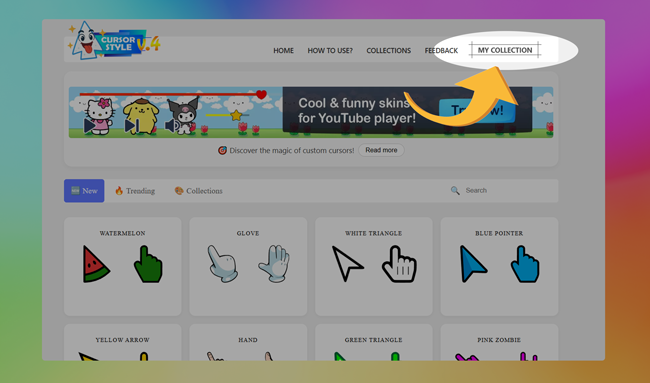
Koleksiyonunuza hızlıca erişin ve yönetin
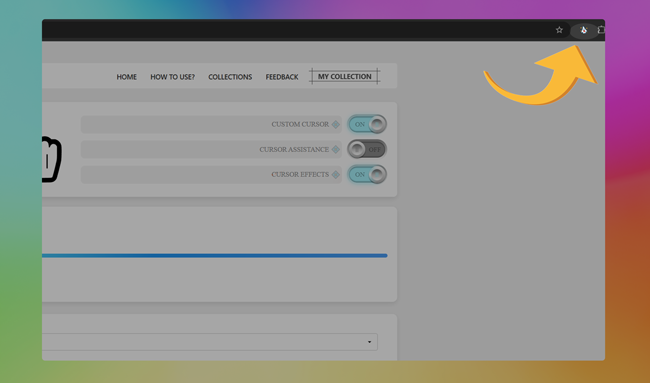
Koleksiyonunuzu anında açmak için, tarayıcınızın sağ üst köşesindeki uzantı simgesine tıklamanız yeterlidir. Bu sizi doğrudan kişisel koleksiyon pencerenize götürecektir.
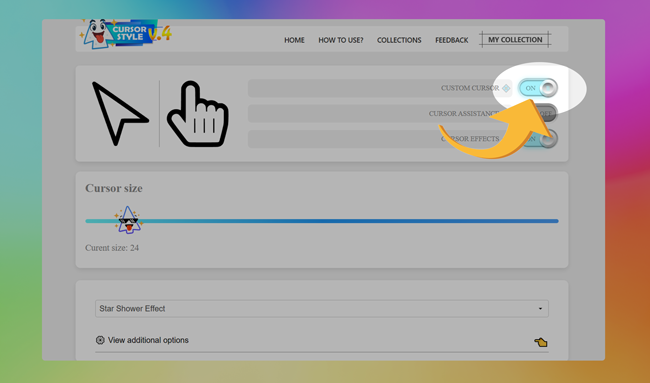
Koleksiyon sekmesinin içinde, uzantıyı tek tıkla kolayca etkinleştirebilir veya devre dışı bırakabilirsiniz. Bu, gerektiğinde varsayılan sistem imlecini hızla geri getirmenize yardımcı olur.
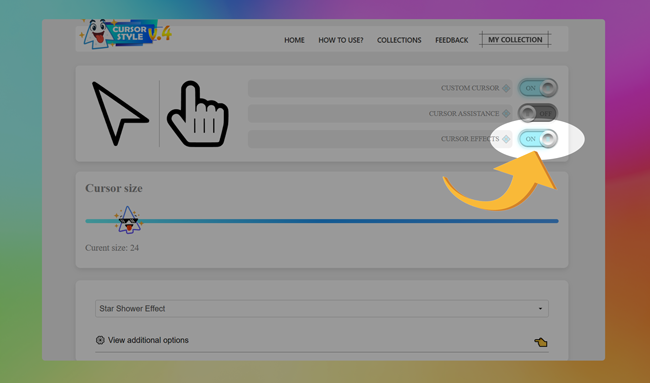
Ayrıca imleciniz için görsel efektleri etkinleştirebilirsiniz. Efekt anahtarını değiştirmeniz yeterlidir; seçtiğiniz görsel geliştirme anında uygulanacaktır.
Koleksiyonunuzdan bir imleç nasıl uygulanır
Uzantıda bir imleç kullanmak için, önce onu koleksiyonunuza eklemeniz gerekir. Bunu, imleç önizlemesinin altındaki “Koleksiyona Ekle” düğmesine tıklayarak yapabilirsiniz. Bu, seçilen imleci uzantı içindeki kişisel listenize ekler.
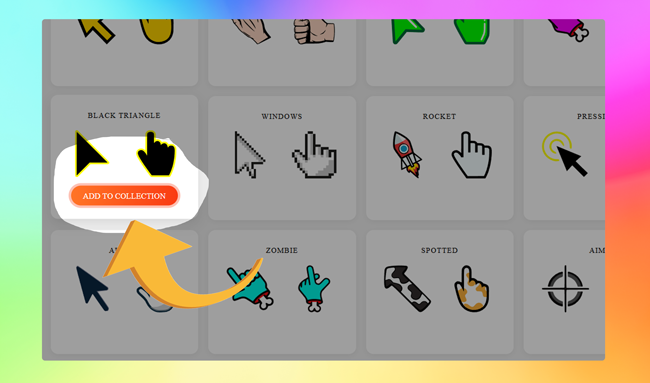
İmleç eklendikten sonra, uzantı içindeki koleksiyonunuzu açın. İmleci uygulamak için, sadece üzerine tıklayın – ve anında aktif imleciniz olacaktır.
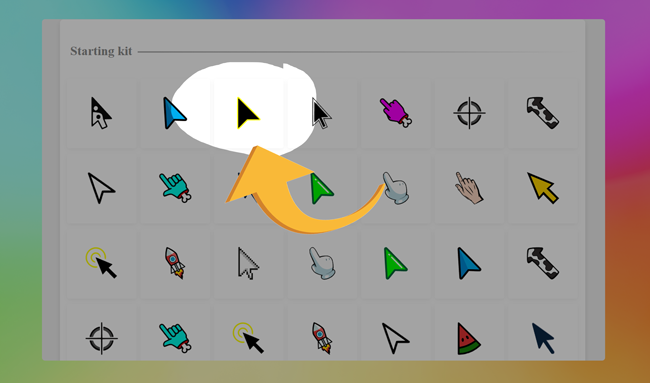
Uzantı içinde imleçler nasıl kullanılır?
Ana uzantı arayüzünü kullanarak listenize birkaç imleç ekledikten sonra, bunları yönetmek isteyebilirsiniz. Etkin listenizden bir imleci kaldırmak basittir: artık ihtiyacınız olmayan imlecin üzerine gelin ve üzerine tıklayın. çöp kutusu simgesi görünür. Bu işlem, imleci görünür listenizden hemen siler, çalışma alanınızın temiz ve düzenli kalmasını sağlar.

Bir imleçle ilişkilendirilen efekti değiştirmek isterseniz, onu açılır seçiciden seçmeniz ve "Ek seçenekleri görüntüle" düğmesine tıklamanız yeterlidir. Orada efektin tarzınıza daha uygun görünmesini ve davranmasını ince ayarlayabilirsiniz.


Chrome için imleç stili al
Her siteyi eğlenceli yapmak için oyunbaz özel imleçler.
 Mevcut olan Chrome Web Store